

Viele Suchtreffer zu diesem Begriff meinen etwas anderes, nämlich Tools, die den Traffic fremder Websites von außen schätzen. Dazu findest Du weiter unten einen eigenen Abschnitt.
Ein Analytics-Tag ist schnell installiert. Zahlen, auf die Du Dich verlassen kannst, brauchen etwas mehr Vorbereitung, vor allem auf Websites mit Cookie-Banner. Deshalb führt Dich dieser Artikel durch die Einrichtung von Google Analytics 4 (GA4) und der Google Search Console. Danach siehst Du, wo die Zahlen im deutschen GA4 stehen und wie Du sie liest.
Was Website-Traffic ist und woher er kommt
Website-Traffic ist die Summe aller Besuche auf Deiner Website. GA4 ordnet jeden Besuch einem Channel zu, und diese Channels sind die Traffic-Quellen, mit denen Du später arbeitest. Die Namen der Channels zeigt GA4 auch im deutschen Interface auf Englisch.
Im B2B schaust Du bei Social Media zuerst auf LinkedIn. Mit markierten Links (Schritt 6) siehst Du dort genau, welche Kampagne welchen Besuch gebracht hat.
Laut Googles Beschreibung der Standard-Channelgruppe (Stand: November 2026) zählt GA4 im Channel AI Assistant Besuche über Quellen wie ChatGPT. Übersichten mit KI und der KI-Modus von Google laufen dagegen unter Organic Search, Du siehst sie also nicht im Channel AI Assistant.
Was Du messen kannst und was Du dafür brauchs
Am Anfang steht die Frage, was Du herausfinden willst. Für die Grundzahlen reicht ein Analytics-Tag, für andere Fragen brauchst Du etwas mehr Einrichtung. GA4 in der Standardversion und die Search Console kosten laut Google nichts (Stand: November 2026), Du kannst also ohne Budget anfangen.
Wie die Datenerhebung im Hintergrund funktioniert, erklärt unser Artikel zur Webanalyse.
Website-Traffic analysieren in sieben Schritten
Um Website-Traffic zu messen, arbeitest Du diese Schritte der Reihe nach ab. Das gilt auch, wenn GA4 schon läuft und jemand anderes es eingerichtet hat. Dann prüfst Du die Punkte, statt sie neu aufzusetzen.
Schritt 1: Schreib die drei Fragen auf, die Deine Zahlen beantworten sollen
Lege fest, was Du wissen willst, bevor Du irgendetwas installierst. Eine Frage könnte lauten: Welche Channels bringen Besuche, die eine Demo anfragen? Oder: Welche Seiten lesen Menschen, bevor sie das Kontaktformular ausfüllen?
Mit diesen Fragen wählst Du später die passenden Berichte und die richtigen Aktionen aus. Wer alles misst, hat am Ende viele Daten und wenig Antworten.
Schritt 2: Installiere ein Analytics-Tag
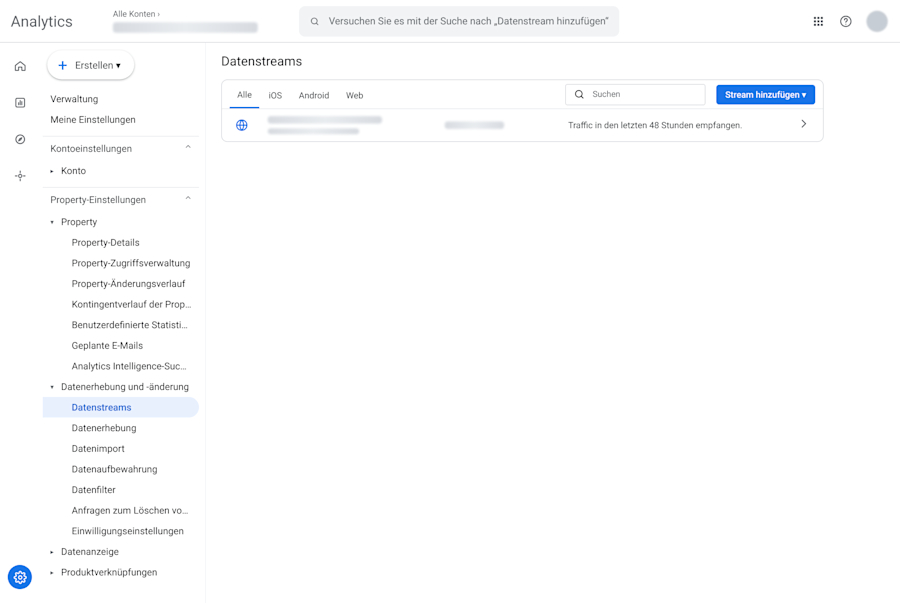
Wir nehmen hier GA4 als Beispiel. Wenn Du neu anfängst, legst Du auf analytics.google.com ein Konto und eine Property an. Danach öffnest Du Verwaltung > Datenerhebung und -änderung > Datenstreams, klickst auf Stream hinzufügen und wählst Web. Trage die URL Deiner Website und einen Namen für den Stream ein. Gibt es schon eine Property, wählst Du unter Datenstreams einfach den vorhandenen Webstream aus.
Unter Tag-Anleitung ansehen findest Du die Installationswege. Du kannst das Google-Tag direkt in den Header Deiner Seiten einfügen. Der Google Tag Manager passt besser, wenn später weitere Tags dazukommen. Wenn Du keinen Code anfassen willst, nutzt Du die Integration Deines CMS. Das Tag muss auf der gesamten Website laufen, auch auf Seiten mit anderen Vorlagen.
Schritt 3: Kläre die Einwilligung, bevor Du Daten sammelst
Auf den meisten deutschen Websites läuft ein Cookie-Banner, und viele Menschen lehnen dort ab. Wer ablehnt, wird nur teilweise erfasst, deshalb zeigt GA4 weniger Besuche als Deine Server-Logs. Das ist ein normaler Effekt, den Du beim Lesen der Zahlen mitdenken musst.
Wie groß die Lücke ausfällt, hängt auch vom Einwilligungsmodus (Consent Mode) ab. Googles Hilfeseite zum Einwilligungsmodus (Stand: November 2026) beschreibt dafür eine einfache und eine erweiterte Implementierung.
Bei der einfachen Implementierung blockiert die Website die Google-Tags, bis jemand einwilligt. Lehnt jemand ab, kommen keine Daten bei GA4 an, und GA4 schätzt für diese Besuche auch nichts nach. Bei der erweiterten Implementierung laden die Tags schon vor dem Banner. Lehnt jemand ab, senden sie Pings ohne Cookies, und GA4 schließt einen Teil der Lücke mit Modellierung. Ein Teil Deiner Zahlen sind dann geschätzte Werte.
Welche Variante auf Deiner Website läuft, entscheidest Du mit der für Datenschutz zuständigen Person oder Deiner Rechtsberatung. Bitte danach die Person, die Euer Cookie-Banner betreut, um eine Bestätigung, dass Banner und Google-Tags so arbeiten wie vereinbart. Notiere Dir auch das Datum jeder Änderung, damit Du spätere Sprünge in den Zahlen erklären kannst.
Schritt 4: Prüfe, ob die Messung funktioniert
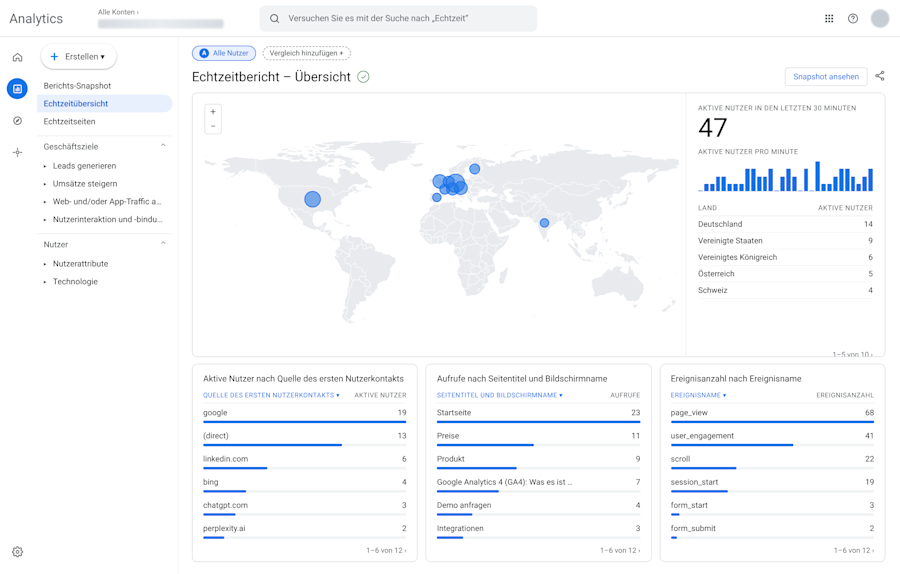
Öffne in GA4 Berichte > „Echtzeitbericht – Übersicht“ und rufe Deine Website mit dem Smartphone über mobile Daten auf. Dein Besuch sollte nach etwa einer Minute erscheinen. Bei einem neuen Stream kann der Start der Datenerhebung laut Googles Einrichtungsanleitung (Stand: November 2026) bis zu 30 Minuten dauern. Was Du dort sonst noch prüfen kannst, steht im Artikel zur Echtzeit-Webanalyse.
Teste danach auch die anderen Seitenvorlagen, denn die Startseite allein sagt wenig. Besuche Deines eigenen Teams schließt Du unter Verwaltung > Datenerhebung und -änderung > Datenfilter mit dem Filter Interner Traffic aus. Der Filter greift erst, wenn Du vorher festgelegt hast, was bei Euch als interner Traffic zählt. Kontrolliere auch Zeitzone und Währung Deiner Property. Ein Fehler in der Einrichtung bleibt unsichtbar, solange niemand nachsieht.
Für Agenturen ist dieser Schritt der Check für die erste Woche bei einem neuen Kunden. Geh ihn durch, bevor Du den vorhandenen Daten vertraust oder darauf Reportings aufbaust.
Schritt 5: Verbinde die Google Search Console
GA4 zeigt Dir, dass jemand über die organische Suche kam. Die Search Console zeigt Dir, mit welchen Suchanfragen das passiert ist und wie oft Deine Seiten in den Suchergebnissen erschienen sind.
Füge Deine Website in der Search Console als Property hinzu und bestätige, dass sie Dir gehört. In GA4 öffnest Du dann Verwaltung > Produktverknüpfungen > Search Console-Verknüpfungen und klickst auf Verknüpfen. Wähle Deine bestätigte Property und den passenden Webstream aus und sende die Verknüpfung ab.
Standardmäßig ist die Sammlung der Search Console-Berichte in GA4 nicht veröffentlicht. Du findest sie links unter Bibliothek und veröffentlichst sie dort. Die Daten erscheinen laut Googles Hilfeseite zur Verknüpfung (Stand: November 2026) erst 48 Stunden, nachdem sie erfasst wurden.
Schritt 6: Markiere Deine Kampagnen-Links mit UTM-Parametern
UTM-Parameter sind kurze Zusätze in einer URL. Sie sagen GA4, welche E-Mail, Anzeige oder welcher Beitrag einen Besuch gebracht hat. Ein Link aus einer LinkedIn-Kampagne kann so aussehen:
https://www.example.com/demo?utm_source=linkedin&utm_medium=paid_social&utm_campaign=herbst_demo
Einigt Euch im Team auf eine feste Schreibweise und bleibt dabei. Laut Googles Hilfeseite zu UTM-Parametern (Stand: November 2026) unterscheidet GA4 bei den Werten zwischen Groß- und Kleinschreibung, „LinkedIn“ und „linkedin“ erscheinen also als zwei Quellen. Mit unserem kostenlosen UTM-Builder füllst Du die Parameter jedes Mal im selben Format aus.
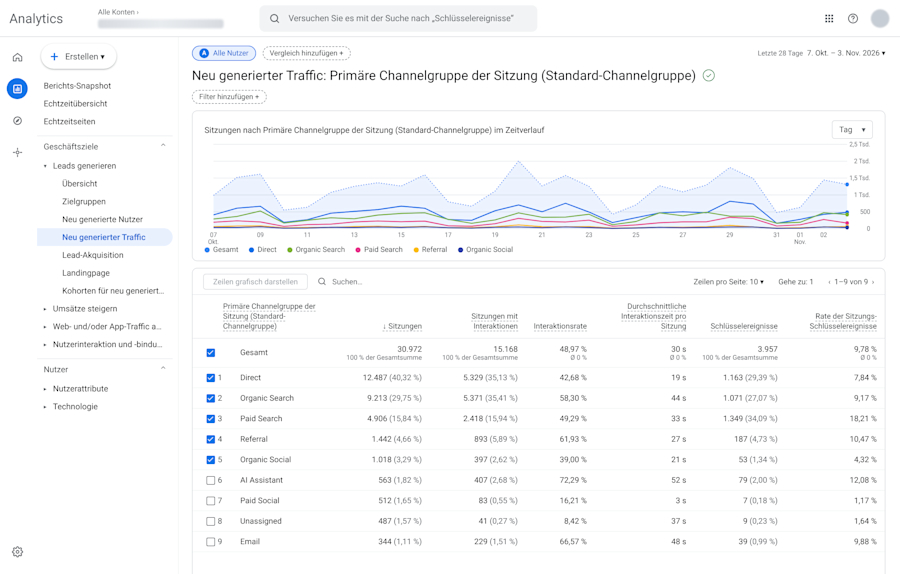
Klick zum Testen selbst auf einen markierten Link und öffne danach in GA4 den Bericht „Neu generierter Traffic“. Dort siehst Du an Quelle und Kampagne, ob der Besuch richtig angekommen ist.
Schritt 7: Lege die Aktionen fest, die zählen (Schlüsselereignisse)
Schlüsselereignisse (früher Conversions) sind die Aktionen, die für Dein Geschäft zählen. Fang mit drei bis fünf an. Auf einer B2B-Website ohne Warenkorb sind das zum Beispiel Besuche der Preisseite, Demo-Anfragen, abgeschickte Kontaktformulare oder Downloads.
Ein vorhandenes Ereignis markierst Du unter Verwaltung > Datenanzeige > Ereignisse mit dem Sternsymbol daneben. Fehlt das Ereignis noch, legst Du es dort über Ereignis erstellen an. Führt Dein Demo-Formular etwa auf eine Danke-Seite, gibst Du einen Namen wie demo_anfrage ein und aktivierst den Button neben Als Schlüsselereignis markieren. Unter Ohne Code erstellen wählst Du Deinen Datenstream und als Ereignisname page_view. Im Feld URL trägst Du die Adresse der Danke-Seite ein. GA4 prüft hier auf „URL contains“, also reicht ein eindeutiger Teil der Adresse. Klicke dann auf Erstellen.
Schick zum Test selbst ein Formular ab und sieh im Echtzeitbericht nach, ob das Ereignis erscheint. In der Ereignisliste taucht ein neues Ereignis erst auf, wenn GA4 es verarbeitet hat.
Wo Du die Zahlen in GA4 findest und wie Du sie liest
Jetzt beantwortest Du die Fragen aus Schritt 1. Das Menü links sieht nicht in jeder Property gleich aus. Den Bericht „Neu generierter Traffic“ findest Du unter Akquisition oder unter Geschäftsziele > Leads generieren, den Bericht „Seiten und Bildschirme“ unter Engagement oder unter Geschäftsziele > Web- und/oder App-Traffic analysieren. Für die Traffic-Analyse Deiner Website reichen wenige Berichte, und GA4 liefert Dir damit auch die Besucherstatistik Deiner Website ohne Zusatzkosten. Schau Dir die Website-Besucherzahlen über mehrere Wochen an, denn ein einzelner starker Tag sagt wenig. Vollständige Definitionen und KPIs findest Du in unserem Artikel zu den Marketing-Kennzahlen.
Nutzer und Sitzungen
Die Aktiven Nutzer findest Du im Berichts-Snapshot, die Sitzungen im Bericht „Neu generierter Traffic“. Der Wert Nutzer zählt die Menschen hinter den Besuchen, meist erkannt am Browser. Der Wert Sitzungen zählt die einzelnen Besuche. Dieselbe Person kann also mehrere Sitzungen auslösen. Laut Google endet eine Sitzung standardmäßig nach 30 Minuten Inaktivität.
Seitenaufrufe (in GA4: Aufrufe)
Die Seitenaufrufe heißen in GA4 Aufrufe und stehen im Bericht „Seiten und Bildschirme“. Wiederholte Aufrufe zählen mit. Du siehst dort, welche Seiten Aufmerksamkeit bekommen, zum Beispiel ob Deine Preisseite gelesen wird.
Interaktionsrate (Engagement-Rate) und Absprungrate
Die Interaktionsrate steht im Bericht „Neu generierter Traffic“, Googles Hilfe nennt sie Engagement-Rate. Sie ist der Anteil der Sitzungen mit Interaktionen. Laut Googles Definition (Stand: November 2026) dauert eine solche Sitzung länger als 10 Sekunden, enthält ein Schlüsselereignis oder mindestens zwei Seitenaufrufe. Die Absprungrate ist das Gegenstück, also der Anteil der Sitzungen ohne Interaktion. Eine Interaktionsrate von 60 Prozent bedeutet eine Absprungrate von 40 Prozent.
Durchschnittliche Interaktionszeit
Die durchschnittliche Interaktionszeit steht im Bericht „Neu generierter Traffic“ als Spalte Durchschnittliche Interaktionszeit pro Sitzung. Sie zeigt, wie lange Deine Seiten im Schnitt aktiv genutzt wurden. Wer früher auf die Verweildauer geschaut hat, findet hier die nächste Entsprechung.
Traffic-Quellen
Im Bericht „Neu generierter Traffic“ siehst Du die Sitzungen je Channel. Vergleiche die Channels immer zusammen mit den Aktionen, die dort entstehen. Es kann sein, dass ein Channel viele Besuche bringt und ein kleinerer mehr Demo-Anfragen. Für die Budgetfrage zählt dann der kleinere.
Schlüsselereignisse und Conversion-Rate
Die Spalte Schlüsselereignisse zeigt in den Berichten, wie oft die Aktionen aus Schritt 7 stattgefunden haben. Die Conversion-Rate steht im Bericht „Neu generierter Traffic“ als Spalte „Rate der Sitzungs-Schlüsselereignisse“. Das ist der Anteil der Sitzungen mit mindestens einem Schlüsselereignis. Gab es in 30 von 2.000 Sitzungen ein Schlüsselereignis, liegt sie bei 1,5 Prozent. Die Zahlen in diesem Beispiel sind frei gewählt.
Eigene Zahlen oder Schätzungen von Traffic-Checkern
Willst Du den Traffic von Webseiten ermitteln, die Dir nicht gehören, bleiben Dir nur Traffic-Checker. Ihre Werte weichen oft deutlich von dem ab, was Du für Deine eigene Website in GA4 siehst.
Der Grund liegt in der Messung. GA4 erfasst Besuche über das Tag auf Deiner Website, mit allen Grenzen Deiner Einrichtung und Deines Cookie-Banners. Traffic-Checker haben keinen Zugriff auf dieses Tag. Sie schätzen den Traffic von außen, zum Beispiel aus Nutzerpanels, Clickstream-Daten (Aufzeichnungen des Surfverhaltens) und Suchrankings.
Bei großen Websites haben sie mehr Signale, und die Schätzung kann für einen groben Vergleich reichen. Bei kleineren B2B-Websites gibt es weniger Signale, und die Werte können weit danebenliegen.
Für Deine eigene Website sind GA4 und die Search Console deshalb die Grundlage. Auch diese Zahlen haben Lücken, das hast Du in Schritt 3 gesehen. Du kennst aber ihre Herkunft und kannst sie prüfen.
Was Besucherzahlen nicht zeigen
GA4 zeigt Dir, wie viele Besuche Deine Website bekommt, und erkennt Nutzer über ihren Browser. Im B2B willst Du zusätzlich wissen, welche Unternehmen sich für Dich interessieren. Laut Leadfeeder-Produktdaten füllen rund 2 Prozent der Website-Besucher jemals ein Formular aus. Alle anderen bleiben für Dich anonym, auch wenn sie als Kunden infrage kommen.
Hier hilft die Identifikation auf Unternehmensebene. Sie ordnet die IP-Adresse eines Besuchs der Organisation zu, die dahintersteht (Reverse-IP-Lookup). Das Ergebnis ist ein Unternehmen. Einzelne Personen erkennt das Verfahren nicht.
Mit Web Visitors von Leadfeeder siehst Du namentlich, welche Unternehmen Dich besuchen und welche Seiten sie gelesen haben. Leadfeeder Web Insights zeigt Dir, was sie auf Deine Website gebracht hat. Die fertigen Berichte zeigen Zahlen pro Channel, Kampagne und Seite: wie viele Unternehmen kamen und wie viele zu Deinem Ideal Customer Profile (ICP) passen. Dazu kommen Unternehmensdaten wie Größe und Branche sowie der durchschnittliche Intent Score. Besonders nützlich ist der ICP-Anteil, also der Anteil der identifizierten Unternehmen, die zu Deinem ICP passen. Für Agenturen beantwortet er die Frage ihrer Kunden, ob der gelieferte Traffic der richtige ist. Öffne dafür in Web Insights den Bericht „Akquisekanäle“ und sortiere nach ICP-Anteil.
Leadfeeder läuft neben GA4, und die Zahlen werden nicht übereinstimmen. GA4 zählt Sitzungen und Nutzer, Leadfeeder zählt Unternehmen. Beide Zahlen stimmen, sie beantworten unterschiedliche Fragen. Installiere das Tracking-Skript von Leadfeeder neben Deinem GA4-Tag und sieh nach einer Woche im Bericht „Akquisekanäle“ nach, wie viele Unternehmen jeder Channel gebracht hat.
Häufige Fragen
Wie kann ich den Traffic meiner Website kostenlos analysieren
Für eine kostenlose Website-Traffic-Analyse reichen GA4 und die Google Search Console. GA4 misst Besuche, Traffic-Quellen und Aktionen auf Deiner Website. Die Search Console zeigt, mit welchen Suchanfragen Menschen zu Dir finden. Du installierst das Tag, verknüpfst beide Tools und liest die Zahlen in den Standardberichten.
Warum zeigt Google Analytics weniger Besucher an als erwartet?
Ein Grund ist das Cookie-Banner. Wer ablehnt, wird je nach Einwilligungsmodus gar nicht erfasst oder nur über geschätzte Werte abgebildet. Auch ein Tag, das nicht auf allen Vorlagen läuft, drückt die Zahlen. Prüfe zuerst die Einrichtung im Echtzeitbericht, dann die Einstellungen Deines Banners.
Was ist der Unterschied zwischen Nutzern und Sitzungen?
Der Wert Nutzer zählt die Menschen hinter den Besuchen, der Wert Sitzungen die einzelnen Besuche. Kommt jemand an einem Tag morgens und abends mit demselben Browser, ergibt das einen Nutzer und zwei Sitzungen. Mit anderem Gerät oder gelöschten Cookies zählt GA4 meist einen weiteren Nutzer.
Wie sehe ich, wie viel Traffic von ChatGPT und anderen KI-Assistenten kommt?
Öffne in GA4 den Bericht „Neu generierter Traffic“ und such in der Tabelle den Channel AI Assistant. Die Sitzungen in dieser Zeile sind Dein Traffic von KI-Assistenten. Besuche aus den Übersichten mit KI und dem KI-Modus von Google zählt GA4 dagegen zu Organic Search, sie fehlen also in dieser Zeile.
Kann man sehen, wer auf einer Website war?
Als einzelne Person nicht. Analytics-Tools zählen Browser und Sitzungen. Leadfeeder zeigt über Reverse-IP-Lookup, welche Unternehmen eine Website besucht haben, und bleibt dabei auf Unternehmensebene. Wie das funktioniert, liest Du unter Website-Besucher identifizieren. Installiere das Tracking-Skript und öffne nach einer Woche Web Visitors.
Starte Deine 14-tägige kostenlose Testphase von Leadfeeder (keine Kreditkarte nötig, AGB gelten), installiere das Tracking-Skript neben Deinem GA4-Tag, und nach einer Woche siehst Du, welche Unternehmen auf Deiner Website waren.